บทความ

กำลังแสดงโพสต์ที่มีป้ายกำกับ แก้ไขปัญหาโปรแกรม

วิธีแก้ไขปัญหา Microsoft office เมื่อ Copy ข้อความจากในเว็บแล้วติดพื้นหลังหรือฟอนต์มา

รูปภาพ
 วิธีตั้งค่า คลิก File เลือก Options คลิก Advance เลื่อนลงมาที่หัวข้อ Cut, copy, and paste Pasting from other programs: เลือก 2, 3 ตามสะดวก Keep Source Formatting (Default) = จัดรูปแบบตามแหล่งที่มา Merge Formatting = จัดรูปแบบให้เข้ากับงาน (ถ้าข้อความมีลิงก์ จะติดลิงก์มาด้วย) Keep Text Only = เฉพาะข้อความเท่านั้น คลิก OK

วิธีเซฟไฟล์แบบฝังฟอนต์ใน Microsoft office

 สามารถใช้วิธีนี่ได้ทั้งกับ Word และ PowerPoint กดเซฟไฟล์ คลิกเลือก Tools มุมล่างขวา คลิก Save options... ทำเครื่องหมายถูกที่หัวข้อ Embed fonts in the file ใน word Embed Only the characters used in the document  (แนะนำเลือกตัวนี้เพื่อลดขนาดไฟล์) Do not embed common system files  ใน PowerPoint Embed Only the characters used in the presentation (แนะนำเลือกตัวนี้เพื่อลดขนาดไฟล์) Embed all characters (เลือกสำหรับส่งให้ไปทำการแก้ไขต่อ แต่ขนาดไฟล์จะใหญ่ขึ้น) Youtube :  วิธีฝังฟอนต์ save font ลงไฟล์ ไปเปิดเครื่องอื่นไม่เพี้ยน | MS Word

Microsoft office เปิดดูได้อย่างเดียว ไม่สามารถแก้ไขได้

 วิธีการแก้ไขเบื้องต้น ปิดไฟล์ที่มีปัญหาอยู่ เปิดโปรแกรมขึ้นมาใหม่ คลิกที่หัวข้อ File คลิกที่ Options คลิกหัวข้อ Trust Center ---> Trust Center Settings...  คลิกหัวข้อ Protected View เอาสัญลักษณ์ติ๊กถูกทั้ง 3 ข้อออก OK เปิดไฟลที่มีปัญหาอีกครั้ง YouTube :  ยกเลิก ปิด มุมมองที่ได้รับการป้องกัน Protected View ใน Word

แก้ปัญหาเส้นจัดแนว (เส้นสีเขียว) ใน Word หาย

รูปภาพ
translator Afrikaans Albanian - shqipe Arabic - ‎‫العربية‬‎ Armenian - Հայերէն Azerbaijani - azərbaycanca Basque - euskara Belarusian - беларуская Bengali - বাংলা Bulgarian - български Catalan - català Chinese - 中文(简体中文) ...

Zoom วิธีเช็คระบบเสียงเบื้องต้น เสียงไม่ออก ไมค์ไม่ติด

รูปภาพ
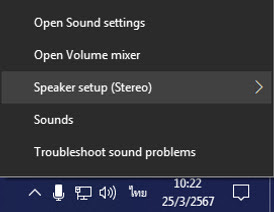
เช็คระบบเสียงจาก 2 แห่ง ภายในเครื่อง Notebook & Desktop ภายในโปรแกรม Zoom     1. ภายในเครื่อง Notebook & Desktop คลิกไอคอนลำโพงที่มุมขวาล่างของ Taskbar เลือก Open Sound settings เช็ค Output กับ Input ให้เลือกอุปกรณ์ที่จะใช้      2.ภายในโปรแกรม Zoom        1.เช็คว่า Join Audio แล้วหรือยัง (เชื่อมต่อแล้วให้ดูข้อ 2) โดยดูจากไอคอนล่างซ้าย ถ้าไอคอนเป็นรูปหูฟังให้ทำการกดเพื่อเชื่อมต่อระบบเสียงเข้ากับ Zoom สัญลักษณ์จะเปลี่ยนเป็นรูปไมโครโฟน      2.คลิกสัญลักษณ์ 3เหลี่ยม ข้างไอคอนไมโครโฟน จากนั้นเลือก Audio Settings... ดูที่ Speaker และ Microphone ว่าเลือกอุปกรณ์ถูกต้องหรือไม่ และทำการ Test Speaker เพื่อเช็คว่าเสียงออกหรือไม่ ถ้าเสียงไมโครโฟนเบา ให้นำสัญลักษณ์ติ๊กถูกออกจากคำว่า Automatically adjust microphone volume และทำการดัน Volume ไมโครโฟนขึ้นจนสุด

กู้คืนไฟล์ Word, Excel, PowerPoint เบื้องต้น

รูปภาพ
  กู้คืนไฟล์ Word, Excel, PowerPoint เบื้องต้น ในกรณีที่ไม่ได้เซฟ เครื่องดับ ในกรณีจะใช้งานฟังก์ชั่นนี้ได้นั้น ต้องทำการเปิด Save Recover ในตัวโปรแกรมเสียก่อน      วิธีเปิดใช้งาน Save AutoRecover คลิก “ File ” ที่ด้านบนซ้าย คลิก “ Options ” ด้ายล่างซ้าย คลิกหัวข้อ “ Save ” เลือกความถี่เวลาในการ  “ Save AutoRecover… ” OK      วิธีการกู้คืนที่ไม่ได้บันทึกจากไฟล์ชั่วคราว      วิธีที่ 1 คลิก “ File ” ที่ด้านบนซ้าย คลิก “ Options ” ด้ายล่างซ้าย คลิกหัวข้อ “ Save ” AutoRecover file location: คลิก “ Browse… ” ตามรูปหมายเลข 5          ตามรูปที่ 1-5      วิธีที่ 2 คลิก “ File ” ที่ด้านบนซ้าย คลิก “ Info ” ที่ด้านบนซ้าย คลิก “ Manage Document ” ที่ด้านล่าง คลิก “ Recover Unsaved Documents ” ที่ด้านบนซ้าย เลือกไฟล์ที่ต้องการ Recover           ตามรูปที่ 6-9      วิธีที่ 3 คลิก “ This PC ” บนหน้าจอ Desktop พิมพ์คำว่า . asd ในช่องค้นหาและกดค้นหา ไฟล์ที่ไม่ไ...

วิธีแก้ปัญหา MS.Office Not responding เบื้องต้น

Save งานและปิดโปรแกรม พิมพ์ Control Panel ที่ช่องค้นหาของ คอมพิวเตอร์ หัวข้อ View by: ด้านขวา เลือก Large icons เลือกหัวข้อ Programs and Features คลิกเลือกโปรแกรม Microsoft Office จากนั้นคลิก Change ด้านบน เลือก Repair จากนั้นรอจนเสร็จ Restart เครื่อง